
티스토리 뷰
이번 글은 “Codex Automation”을 활용해 밤새 버그를 수집·분석하고 수정 제안까지 연결하는 파이프라인을 구축한 두 번째 포스트다.
- [AI] 자동화를 위한 GitHub Issue 운영 체계 만들기 (라벨/템플릿/분류)
- [AI] GitHub Actions + BigQuery로 Nightly Report 자동 수집 파이프라인 구축하기 (작성중 ...)
- [AI] Codex Automation으로 “이슈 1개 → Draft PR” 밤새 돌려보기 (worktree/sandbox/gh/prompt)
(현재 작성중인 미완성 글입니다....)
Nightly Report 워크플로
Nightly Report는 다음과 같이 동작한다 .
- 앱에서 Firebase Analytics(GA4) 이벤트 기록
- BigQuery로 설정(GA4 데이터 Export, GitHub Action 조회를 위한 인증/권한 설정)
- GitHub Actions가 매일밤 스케줄로 Python 스크립트 실행(BigQuery 조회, 최근 데이터 쿼리, markdown로 렌더링)
- 결과를 Markdown으로 만들고, 지정한 GitHub Issue 본문에 날짜 섹션으로 누적 기록
Firebase Analytics 이벤트 기록
먼저 앱에서 Firebase Analytics로 이벤트를 찍어야한다.
사실 그동안 화면 사용 시간에 대한 집계와 crash 로그만 집계하고 있었는데, 이 참에 사용성에 지장이 있을것 같은 포인트에 error_shown 이벤트를 로그를 찍어두었다.
즉, “버그를 전부 수집”하기보다 가장 먼저 잡아야 할 에러 신호부터 모으는 구조로 출발했다.
다음 단계는 이 이벤트가 GA4 → BigQuery로 실제 적재되는지 확인하고, GitHub actions의 스크립트에서 조회 가능한 형태로 만드는 것이다.
BigQuery - GA4 데이터 Export 설정
BigQuery는 이번 파이프라인에서 GA4 이벤트가 쌓이는 저장소 역할을 한다.
Nightly Report는 이 데이터를 최근 24시간 기준으로 집계해서 GitHub Issue에 남기므로, 먼저 GA4 → BigQuery Export 연결이 필요하다.
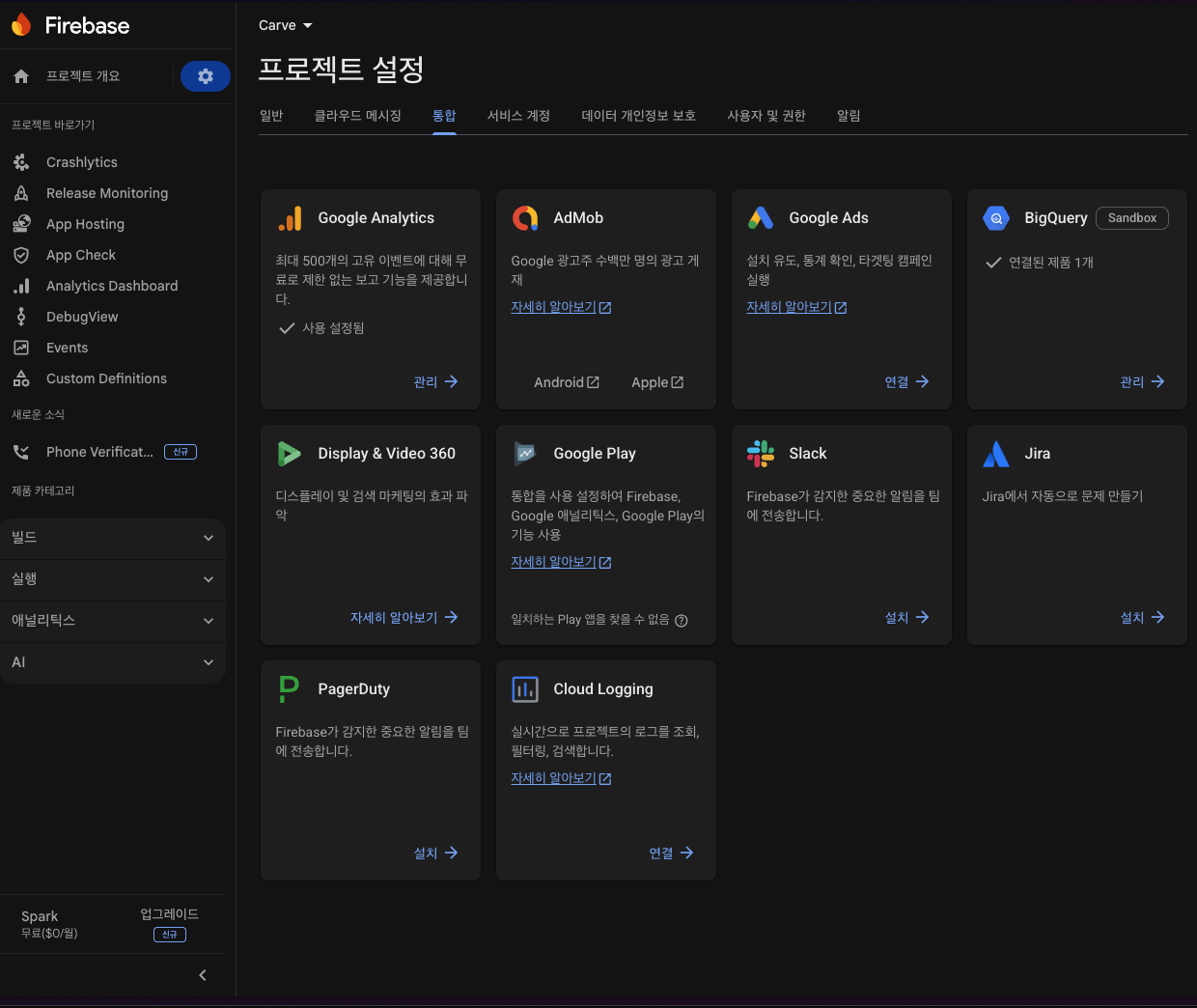
준비물
- Firebase 프로젝트에 Google Analytics(GA4) 가 연결되어 있어야 함
- BigQuery를 붙일 Google Cloud 프로젝트가 있어야 함(권한 필요)
1) GA4 → BigQuery Export 연결
- 목적: Firebase Analytics(GA4) 이벤트를 BigQuery dataset에 자동 적재
- 위치: Firebase 콘솔 → 프로젝트 설정 → 통합(Integrations) → BigQuery
여기서 BigQuery 연결을 설정하면, 연결된 GCP 프로젝트에 GA4 Export용 dataset이 생성된다.
상세한 GA4 → BigQuery Export 연결 방법은 문서 참고
BigQuery로 A/B 테스팅 데이터 검사 | Firebase A/B Testing
쿼리 예시를 비롯하여 BigQuery에서 Firebase A/B 테스팅 실험 데이터를 검사하고 분석하는 방법을 안내합니다.
firebase.google.com
2) Export가 정상인지 확인
- 목적: “연결이 됐는지”를 BigQuery에서 바로 확인
- 위치: Google Cloud 콘솔 → BigQuery → Explorer
정상이라면 아래가 보인다.
- dataset: analytics_XXXXXXX 형태의 dataset 생성
- 테이블: events_YYYYMMDD 테이블 생성
환경에 따라 당일 데이터는 events_intraday_YYYYMMDD로 먼저 쌓이고, 이후 events_YYYYMMDD로 확정되는 경우도 있다.
나는 이 단계에서 dataset/테이블 생성만 먼저 확인했고, error_shown 이벤트는 아직 실제 데이터가 없어서 Nightly report에 “No events found”로 찍혔다. 즉, Export는 정상이고 이벤트가 없었던 상태였다.

이제 앱에서 수집된 GA4 데이터를 BigQuery로 연결하는 과정은 끝났다.
다음은 GitHub에서 조회할 수 있도록 인증/권한을 설정해야 한다.
BigQuery - GitHub Actions 조회를 위한 인증/권한 설정
GitHub Actions는 BigQuery를 직접 읽지 않고, Service Account를 ‘대리(impersonate)’해서 읽는다. 그래서 “대리할 수 있는 권한”과 “BigQuery 읽기 권한” 두 종류가 필요하다.
준비물
- Service Account 1개(예: nightly-report@...)
- Workload Identity Federation(Pool + Provider)
1) Service Account 만들기
- 목적: BigQuery를 조회할 실제 주체(서비스 계정) 생성
- 위치: GCP 콘솔 → IAM & Admin (IAM 및 관리자)→ Service Accounts(서비스 계정)
2) Workload Identity Pool + Provider 만들기
- 목적: GitHub OIDC 토큰을 신뢰하고 내 레포만에서 실행된 워크플로우만 허용
- 위치: GCP 콘솔 → IAM & Admin(IAM 및 관리자) → Workload Identity Federation(워크로드 아이덴티티 제휴)
- 역할:
- Pool: 외부 인증(여기선 GitHub OIDC)을 관리하기 위해 담아두는 컨테이너.
- Provider: 실제로 “GitHub OIDC를 신뢰한다”고 설정하는 곳. pool 안에서 provider를 만들고, repository == LeeTaek/Carve 조건(내 경우)을 걸어 허용 범위를 레포 단위로 제한한다.
3) Service Account(서비스 계정)에 대리 권한 부여
- 목적: GitHub Actions를 대리할 서비스 계정 설정
- 위치: Service Accounts(서비스 계정) → (대상 SA) → Permissions(권한) → 서비스 계정 권한 관리 → 엑세스 관리 → principalSet(레포 제한) 추가 및 권한 부여
- 부여할 권한과 역할:
- Workload Identity User(작업 부하 ID 사용자)
- Service Account Token Creator(서비스 계정 토큰 사용자): 요게 빠지면 Codex 스크립트 실행시 iam.serviceAccounts.getAccessToken 403으로 막힌다.
4) Service Account(서비스 계정)에 BigQuery 권한 부여
- 목적: 서비스 계정이 BigQuery를 조회할 수 있는 권한 부여
- 위치:
- GCP 콘솔 → IAM & Admin(IAM 및 관리자) → IAM → 서비스 계정 → 역할 지정
- 역할:
- BigQuery Job User: 쿼리 실행할 수 있는 권한
- BigQuery Data Viewer: GA4 Export dataset을 읽을 수 있는 권한
GitHub 연결
BigQuery 쪽 설정(Export + 인증/권한)이 끝났다면, 이제 GitHub Actions가 그 설정값들을 참조할 수 있게 GitHub 레포에 값을 등록해야 한다.
필요한 것은 다음과 같다.
- GitHub Actions가 사용할 Workload Identity Provider 경로
- GitHub Actions가 대리할 Service Account 이메일
- GitHub Actions에서 조회/리포트 할 Dataset 번호
이 값들은 워크플로(yml)에 직접 하드코딩할 수도 있지만, GitHub Settings에 저장해두는 편이 안전하고 편하다.
준비물
1) Workload Identity Provider 경로
- 예:
- projects/<Project_Number(숫자)>/locations/global/workloadIdentityPools/<Pool_ID>/providers/<provider_ID>
- 위치: GCP 콘솔 → IAM & Admin(IAM 및 관리자)→ Workload Identity Federation(워크로드 아이덴티티 제휴) → PoolID 복사 → ProviderID 복사
2) Service Account 이메일
- 위치: GCP 콘솔 → IAM & Admin(IAM 및 관리자) → Service Accounts(서비스 계정) → 이메일 복사
3) BQ_DATASET
- GitHubAction에서 조회할 DataSet 번호
- 위치: GCP 콘솔 → BigQuery → 프로젝트 → analytics_xxxxxxxxx 복사
4) NIGHTLY_ISSUE_NUMBER
- Nightly report 이슈를 누적 기록할 GitHub Issue 번호.
- 위치: GitHub → Issues → Nightly report 이슈 열기 → URL에서 번호 확인
- 예: .../issues/2 이면 NIGHTLY_ISSUE_NUMBER=2
- 없다면 Issue에 만들어서 등록
GitHub Settings에 값 등록하기
준비물(Provider 경로, Service Account 이메일, BQ_DATASET, NIGHTLY_ISSUE_NUMBER)을 확인했다면, 이제 GitHub 레포에 값을 등록한다.
- 위치: GitHub 레포 → Settings → Secrets and variables → Actions
Secrets(인증 관련)
- WORKLOAD_IDENTITY_PROVIDER
- GCP_SERVICE_ACCOUNT
Variables(스크립트 설정값)
- BQ_DATASET
- NIGHTLY_ISSUE_NUMBER
테스트: Nightly Report를 수동으로 한 번 돌려보기
- 목적: “GCP 인증/권한 + GitHub Secrets/Variables + 스크립트 동작”을 한 번에 확인
- 방법: GitHub Actions에서 해당 워크플로를 Run workflow로 수동 실행
- 기대 결과:
- Actions 로그에서 BigQuery 쿼리 수행 로그가 찍힘
- 지정한 Issue 본문에 YYYY-MM-DD 섹션으로 결과가 append 됨
- 이벤트가 없으면 No events found가 찍혀도 정상(파이프라인은 통과한 것)


정상 동작한다.
'AI' 카테고리의 다른 글
| [AI] Codex - Worktree와 Local (0) | 2026.04.02 |
|---|---|
| [AI] Codex 자동화를 위한 GitHub Issue 운영 체계 만들기 (라벨/템플릿/분류) (0) | 2026.02.27 |
- Total
- Today
- Yesterday
- xcode
- concurrency
- swiftdata
- IOS
- 에이전트코딩
- TCA
- automation
- Git
- UI
- tuist #xcodecloud #ios #ci/cd #swiftlint #firebase
- Alamofire
- Firebase
- ios18
- codex
- network
- navigationsplitview
- github
- SWIFT
- uikit
- composablearchitecture
- Analytics
- ChatGPT
- xcodecloud
- SWIFTUI
- 자동화
- 프롬프트
- Tuist
- AI
- combine
- iOS 13.0+
| 일 | 월 | 화 | 수 | 목 | 금 | 토 |
|---|---|---|---|---|---|---|
| 1 | 2 | 3 | 4 | |||
| 5 | 6 | 7 | 8 | 9 | 10 | 11 |
| 12 | 13 | 14 | 15 | 16 | 17 | 18 |
| 19 | 20 | 21 | 22 | 23 | 24 | 25 |
| 26 | 27 | 28 | 29 | 30 |